> For the complete documentation index, see [llms.txt](https://efplus.gitbook.io/user-guides/llms.txt). Markdown versions of documentation pages are available by appending `.md` to page URLs; this page is available as [Markdown](https://efplus.gitbook.io/user-guides/tieng-viet-vietnamese/cac-buoc-tiep-theo-sau-khi-nhan-duoc-the-tien-dien-tu-eforest-cua-ban/5.-cac-buoc-nap-tien-dien-tu-vao-the.md).

# 5. Các bước nạp tiền điện tử vào thẻ

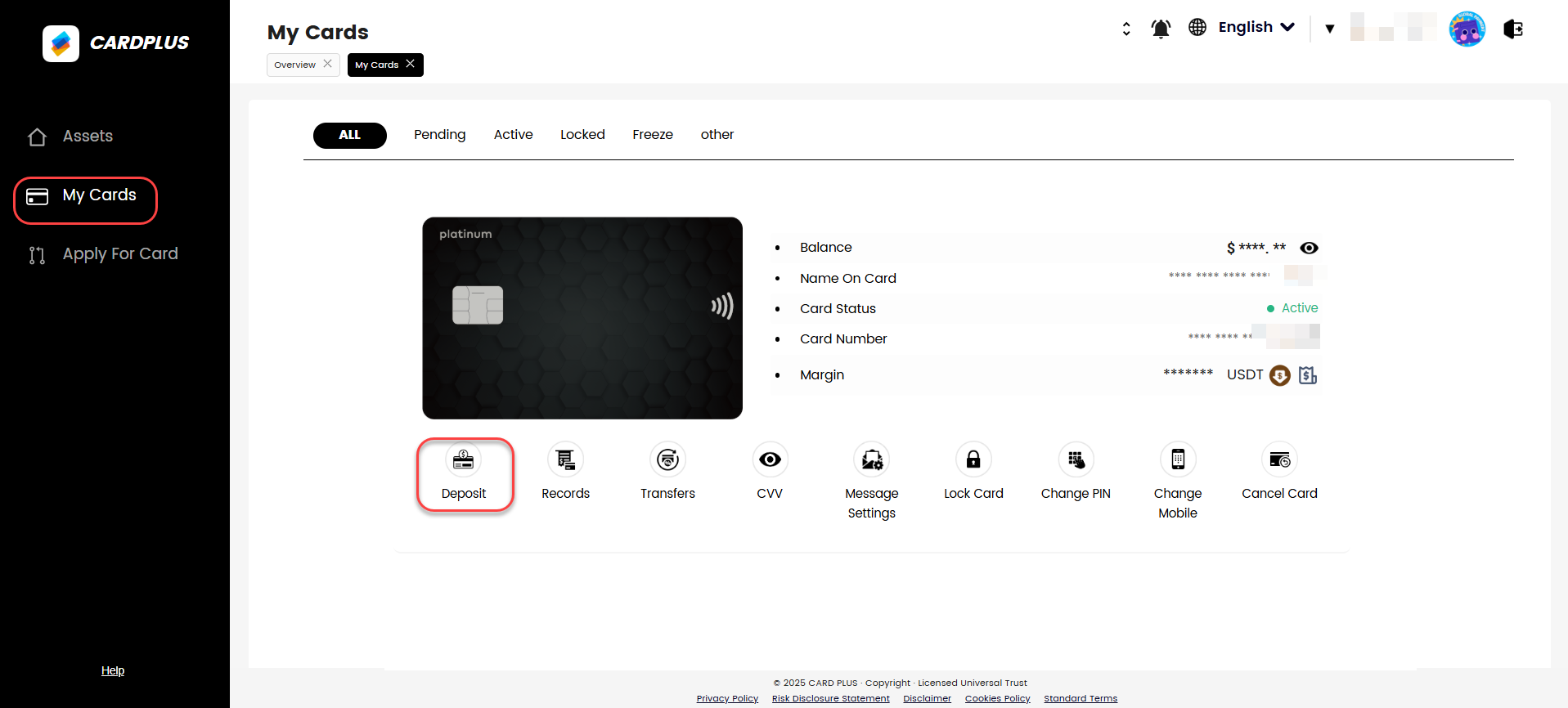
### Bước 1 - Trong trang "My Cards/Thẻ của tôi", nhấp vào nút "Deposit/Gửi tiền".

<figure><img src="https://1220366706-files.gitbook.io/~/files/v0/b/gitbook-x-prod.appspot.com/o/spaces%2F54cm9YvKjdqBkN9eZUHX%2Fuploads%2F0u20ak5KWIe0v0o5Mkcb%2Fimage.png?alt=media&amp;token=ff5a8a7d-7bc1-4e0f-981b-166e138228ff" alt=""><figcaption></figcaption></figure>

### Bước 2 - Đọc thông báo bật lên và nhấp vào "I Understand/Tôi hiểu".

{% hint style="warning" %}
Do những thay đổi gần đây về luật chống rửa tiền tại Hồng Kông, **Bạn không còn có thể rút tài sản sau khi chúng đã được nạp vào thẻ CARDPLUS.**

Bạn nên chỉ nạp số tiền bạn định chi tiêu hoặc rút vào thẻ<mark style="color:red;">.</mark>
{% endhint %}

<figure><img src="https://1220366706-files.gitbook.io/~/files/v0/b/gitbook-x-prod.appspot.com/o/spaces%2F54cm9YvKjdqBkN9eZUHX%2Fuploads%2FPOmmKnWJtsec22iiNPyN%2FLoad2.png?alt=media&amp;token=bdd24a66-f808-442f-b5af-6cf7a6243677" alt=""><figcaption></figcaption></figure>

### Bước 3 - Cửa sổ "Load Card/Nạp thẻ" sẽ bật lên. Nạp tiền/nạp thẻ từ số dư tài khoản của bạn.

{% hint style="info" %}
Nếu bạn không có số dư trong tài khoản, bạn có thể tiến hành nạp tiền bằng cách làm theo các bước trước đó: [Steps to Making an Initial Deposit into Card Plus Account.](broken://spaces/RIANrKgskb9eZDlhFaNx/pages/u0s5GP4j2ptqrIfbpMY1)
{% endhint %}

<figure><img src="https://1220366706-files.gitbook.io/~/files/v0/b/gitbook-x-prod.appspot.com/o/spaces%2F54cm9YvKjdqBkN9eZUHX%2Fuploads%2F3jjmRjzx6QkQ6531fA6v%2FLoad3.png?alt=media&amp;token=0d6f2fb1-d8bb-45ee-831e-9bcc34e12fa8" alt=""><figcaption></figcaption></figure>

### Bước 4 - Trong màn hình "Load Card/Nạp thẻ", trong mục "Choose Asset/Chọn tài sản", hãy chọn "USDT" làm tùy chọn bạn muốn để nạp thêm số dư thẻ. Số dư khả dụng của bạn trong tài khoản này sẽ được hiển thị trên màn hình.

<figure><img src="https://1220366706-files.gitbook.io/~/files/v0/b/gitbook-x-prod.appspot.com/o/spaces%2F54cm9YvKjdqBkN9eZUHX%2Fuploads%2Fbkn9aoRE4BwJhBNof2VP%2FLoad4.png?alt=media&amp;token=b56548f5-92a4-4c7d-88db-da0da07975e5" alt=""><figcaption></figcaption></figure>

### Bước 5 - Chọn thẻ bạn muốn nạp tiền. Đảm bảo 4 chữ số cuối trùng với số thẻ vật lý của bạn, đặc biệt nếu bạn sở hữu nhiều hơn một thẻ.

<figure><img src="https://1220366706-files.gitbook.io/~/files/v0/b/gitbook-x-prod.appspot.com/o/spaces%2F54cm9YvKjdqBkN9eZUHX%2Fuploads%2FmaN9eLLIKIy1ebofF03f%2FLoad5a.png?alt=media&amp;token=7f8083ca-d578-464d-946a-656b991b0e84" alt=""><figcaption></figcaption></figure>

### Bước 6 - Trong trường "Transfer amount/Số tiền chuyển", hãy nhập số tiền bạn muốn nạp thêm. Đảm bảo số tiền bạn nhập nằm trong số dư khả dụng của bạn để tránh mọi vấn đề thanh toán.

<figure><img src="https://1220366706-files.gitbook.io/~/files/v0/b/gitbook-x-prod.appspot.com/o/spaces%2F54cm9YvKjdqBkN9eZUHX%2Fuploads%2FQoQyuGwUiH0brawG89Tm%2FLoad5.png?alt=media&amp;token=ec6fbc7b-6d7a-4315-b7a1-620489d3761f" alt=""><figcaption></figcaption></figure>

### Bước 7 - Nhấp vào nút "Confirm/Xác nhận" để bắt đầu yêu cầu nạp tiền.

<figure><img src="https://1220366706-files.gitbook.io/~/files/v0/b/gitbook-x-prod.appspot.com/o/spaces%2F54cm9YvKjdqBkN9eZUHX%2Fuploads%2F3UEDrDT9xASUNPO9webI%2FLoad6.png?alt=media&amp;token=17666991-0b47-45a7-9daf-42a9ccd27739" alt=""><figcaption></figcaption></figure>

### Bước 8 - Số dư thẻ của bạn bây giờ sẽ phản ánh số tiền mới nạp. Bạn có thể kiểm tra số dư thẻ của mình bằng cách nhấp vào nút 'con mắt'.

<figure><img src="https://1220366706-files.gitbook.io/~/files/v0/b/gitbook-x-prod.appspot.com/o/spaces%2F54cm9YvKjdqBkN9eZUHX%2Fuploads%2FkAOjO2A4MymLq5t7m1cx%2Fimage.png?alt=media&amp;token=94e236b7-0d59-4458-ab48-aa0c8cdce767" alt=""><figcaption></figcaption></figure>

### Bước 9 - Để kiểm tra thông tin chi tiết giao dịch thẻ, hãy nhấp vào "Records/Lịch sử".

<figure><img src="https://1220366706-files.gitbook.io/~/files/v0/b/gitbook-x-prod.appspot.com/o/spaces%2F54cm9YvKjdqBkN9eZUHX%2Fuploads%2F7hvp6Qjug0aBK3xzzN2a%2Fimage.png?alt=media&amp;token=d8208fbd-3726-43a9-91f5-06d30d8c22cb" alt=""><figcaption></figcaption></figure>

{% hint style="info" %}
Lưu ý: Nếu bạn gặp bất kỳ vấn đề nào hoặc có bất kỳ câu hỏi nào, vui lòng liên hệ với **bộ phận dịch vụ khách hàng của Card Plus** theo địa chỉ <nine900@plusservicevip.com>  để được hỗ trợ thêm.
{% endhint %}

**Vui lòng đọc Điều khoản và Điều kiện đã cập nhật:**

<https://efplus.world/assets/files/eForest-Crypto-Card-TnC>

**Vui lòng đọc Cấu trúc phí đã cập nhật:**
<https://efplus.world/assets/files/eForest-Crypto-Card-Processing-Fee>